


Guide de prise en main

Contenu
Création d’une fiche Produit
Stock des produits
Les documents de stock
L’état des stocks
Gestion de stock
Enregistrement d’une vente
Gestion des ventes
Le paiement
La fiche facture
Etat du paiement - client
La fiche client
Règlement client
Module de messagerie
Envoi des documents
Présentation graphique
Style de facture
devis, facture & comptabilité



Cet article va vous expliquer en quelques sections comment maitriser les principales fonctions du logiciel. Ce guide n’est pas exhaustif, pour une utilisation avancée du logiciel, vous devez vous reporter au manuel électronique accessible depuis le menu Aide du logiciel.
Introduction
La gestion d’une entreprise, d’une association ou d’un commerce n’est pas facile sans les bons outils, et Comture.MSO 2peut aider dans ce domaine. Il s’agit d’un programme de gestion commerciale et de comptabilité. Il est possible de gérer les fournisseurs, les clients, le stock, etc.
Comture.MSO 2facilite la gestion des clients et des fournisseurs, mais aussi du stock. Il est possible de créer un nombre illimité de fiche client avec toutes les informations nécessaires le concernant, et c’est pareil pour le fournisseur. La création de fiche par produit peut aussi se faire, avec une option d’insertion de photo. L’état des stocks est mis à jour automatiquement après chaque livraison, venant du fournisseur et vers un client.
Comture.MSO 2facilite la saisie des écritures comptables, comme les achats, les ventes et les règlements. Certaines déclarations comme celles de la TVA sont intégré. Il est entièrement paramétrable selon la législation fiscale en vigueur du pays où on l’utilise.
La création et l’édition de facture est facilité avec Comture.MSO 2. Le paramétrage des taxes sur les ventes est facilité selon le pays.
Lancement du logiciel
Au lancement, le logiciel affiche un écran d’accueil en attente du chargement des données, cet écran peut durer quelque temps en fonction des données chargés et la vitesse de votre ordinateur ainsi les priorités des différents programmes en cours. Il affiche l’état du chargement et disparaisse à l’apparition de la première fenêtre.
Une fois le chargement des données est terminé, une fenêtre de protection apparaitre lors du premier lancement vous permettant de protégé votre logiciel. Saisissez votre domaine et votre mot de passe afin d’activer le système de protection de Comture.MSO 2.
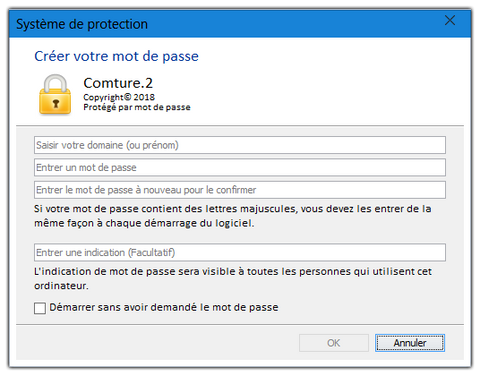
Vous pouvez désactiver le système de protection et démarrer le logiciel sans mot de passe. Il suffit alors de cocher la case « Démarrer sans avoir demandé le mot de passe» puis cliquez sur OK.
Si vous activez le système de protection avec un mot de passe, vous devez le présenter à chaque démarrage du logiciel. Vous pouvez également modifier l’activation du système de protection après le démarrage du programme à tout moment.
Quand vous finir avec le système de protection du premier lancement, vous serez amenés à choisir le répertoire de travail de Comture.MSO 2dans la prochaine étape.
Espace de travail
Dans cette étape vous allez choisir un dossier sur votre ordinateur (un répertoire de travail) où Comture.MSO 2peut sauvegarder vos données.
Cela fait à l’aide d’une fenêtre d’espace de travail présenté ci-dessous.
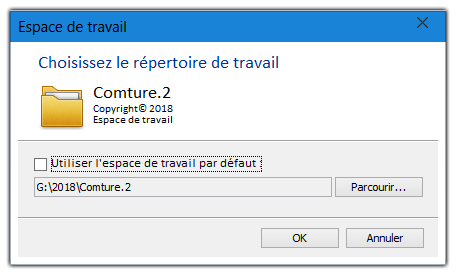
Pour remplir ce champ, cliquez sur le bouton « Parcourir… » situé juste devant cette zone de texte. Dans la boite de dialogue qui vous est présentée, choisissez le répertoire dans lequel vous voulez que Comture.MSO 2travail, un dossier nommé « Comture.MSO 2 » sera générer par le logiciel dans le répertoire que vous avez choisi.
Remarquez que la zone de texte est automatiquement remplie. Elle affiche le chemin de travail comme cet exemple montre, le chemin est donc « G :\2018 » suivi par le dossier « Comture.MSO 2 » qui nous donne un répertoire de travail « G :\2018\Comture.MSO 2 ».
Vous pouvez également cocher la case « Utiliser l’espace de travail par défaut » afin de laisser à Comture.MSO 2de choisir un répertoire par défaut qui est généralement dans votre dossier documents du système. Cliquez enfin sur « OK » pour démarrer le logiciel.
Interface utilisateur
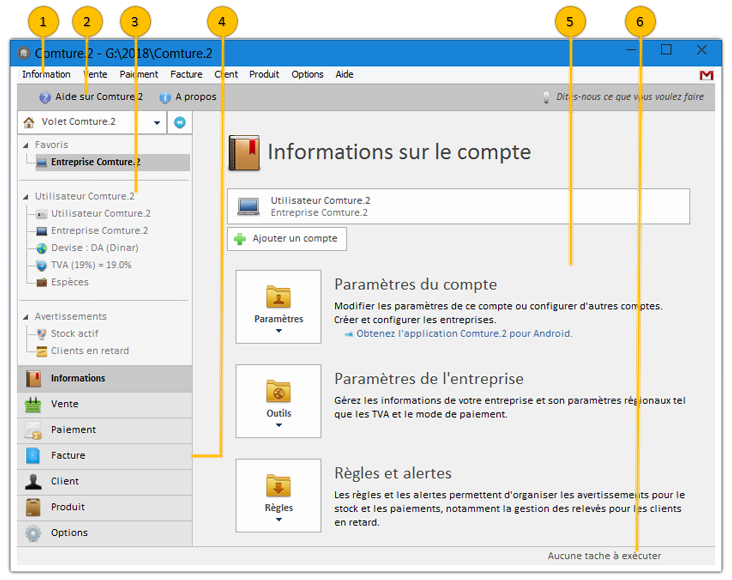
La fenêtre principale se décompose ainsi :
 Le Menu principale : permet d’accéder à l’ensemble des fonctions du logiciel.
 La Barre d’outils : accès rapide aux fonctions les plus courantes.
 La Liste d’accès : raccourcis des évènements de la zone de travail.
 Le Volet de navigation : accès aux différentes zones de travail.
 La Zone de travail : comme son nom indique, contenant vos travails.
 La Barre d’état : affiche les différents états du logiciel tel que les progressions et le traitement en cours, notamment le traitement en arrière-plan.

Par défaut, lors du premier lancement, Comture.MSO 2génère un compte sous le nom « Utilisateur Comture.MSO 2» et associé le une entreprise sous le nom « Entreprise Comture.MSO 2». Ces deux informations nécessaires doivent être présent pour que Comture.MSO 2pourra fonctionner.
Donc, vous allez peut-être commencer par configurer votre compte et personnaliser votre entreprise. C’est dans la zone de travail qui a été afficher au démarrage du logiciel par défaut, c’est la zone « Informations ».
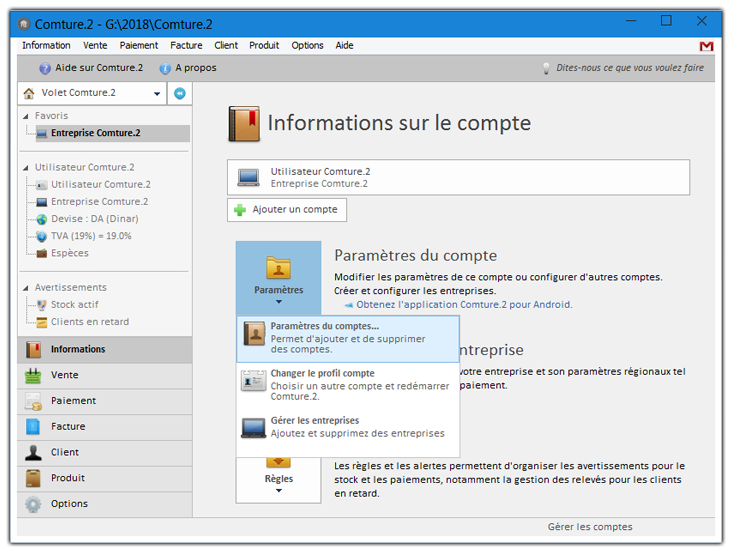
Remarquez-vous que les menus boutons sont raccorder avec des textes situés juste à côté comme indication de son contenue, et ils ont organiser aux taches assemblées. Alors que la barre d’état affiche la tache rendu avec ces boutons lorsque on pointe sur eux avec le curseur de la souris.
Choisissez « Paramètres du comptes…», on clique dessus pour faire appel à la boite de dialogue (Paramètres du comptes) pour créer votre compte ou modifier le compte par défaut qui a été générer par Comture.MSO 2au premier lancement.
A cette fin nous allons faire appel à la boite de dialogue « Paramètres du comptes…» en suite.
Les comptes
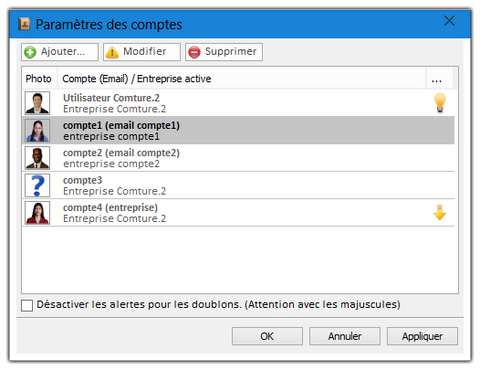
Utiliser les boutons localisés en haut de la boite afin de paramétrer vos comptes :
- « Ajouter… » pour créer un nouveau compte.
- « Modifier » pour éditer le compte sélectionné.
- « Supprimer » pour effacer le compte sélectionné.
Par défaut, Comture.MSO 2affiche une confirmation lorsque vous tentez d’ajouter un compte du même nom qu’un compte existe déjà, si vous préférer de ne pas afficher cette confirmation, vous pouvez cocher la case « Désactiver les alertes pour les doublons». Noter que les noms sont en casse respecter, une lettre majuscule est totalement différente qu’une lettre en minuscule.
Les comptes servent à organiser vos données où chaque compte se présente sous forme d’un dossier paramétré sur votre répertoire de travail, un seul compte sera chargé au lancement du logiciel, c’est celui du compte actif qui a été marqué avec la lampe jaune et qui vous ne pouvez pas le supprimer tant qu’il est actif.
Un compte doit contenir au moins une entreprise. Si un compte contient plus qu’une seule entreprise, une de ces entreprises soit active un instant donné. Pour créer des entreprises allez au menu bouton « Gérer les entreprises» pour afficher la boite de dialogue des entreprises que nous allons présenter par la suite.
Les entreprises
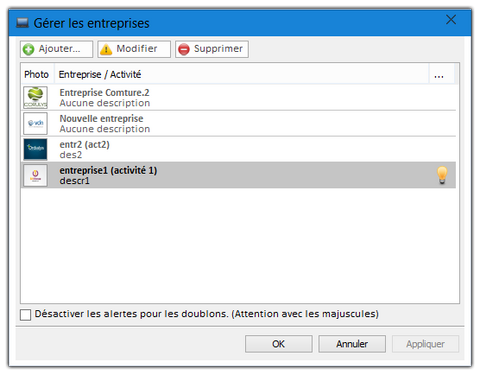
Pour ajouter une entreprise il suffit de saisir le nom de l’entreprise qui est obligatoire, mais vous pouvez aussi saisir quelques informations de votre entreprise qui sont optionnel, et qui vous allez peut-être à ne pas l’ignorer. C’est informations de bases comme l’activité de l’entreprise, adresse, tél, …etc. ou informations avancées tel que le capital social, NIS N°, IF N°, …etc.
Choisissez une image logo à votre entreprise qui est aussi optionnel, mais aussi importante pour que vous donné une présentation spécialiste à chaque entreprise ou à votre entreprise.

Une fois vous avez terminé avec la création de votre entreprise, vous pouvez configurer son paramètre comme le devise, le TVA, les modes de paiements que votre entreprise accepte, ainsi les alertes et les règles pour les stocks et les paiements (voir plus-tard).
On cite comme exemple les paramètres du TVA dans l’étape suivante.
Paramètres de l'entreprise
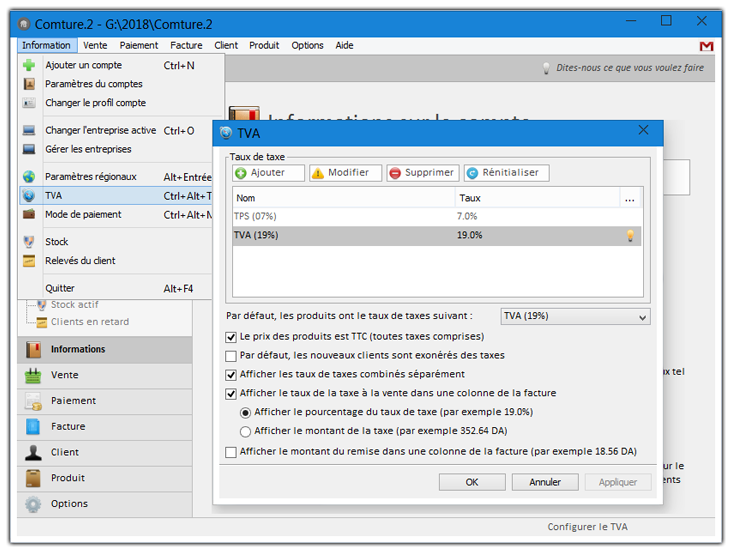
Le haut de la boite de dialogue « TVA » présente la liste des taux de taxe qui vous avez la possibilité de les personnaliser à l’aide des boutons associé à cette liste, vous pouvez ajouter, modifier ou supprimer des taux de taxe, ou rénitialiser les taux de taxe par défaut, cela donne comme ce figure présente deux taux de taxe : (TPS 7% et TVA 19%).
Le côté bas de de la boite de dialogue répertorie les cases que vous pouvez activer/désactiver afin de paramétrer les options relier à la taxe.
Noter que la modification ou la suppression d’un taux de taxe figure dans une vente ou dans une facture n’empêche pas la déstabilisation de ces derniers, mais vous pouvez déduire par vous-même les différents inconvénients que cette façon de faire peut engendrer.
Donc comme vous pouvez le constater, cette déclaration de la TVA est entièrement paramétrable selon la légalisation fiscale en vigueur du pays où vous l’utilise, et selon le type de votre entreprise. Vous pouvez aussi ignorer la taxe on sélectionne le choix « Sans taxe» dans le menu déroulant « Taux de taxe par défaut».
Création d’une fiche Produit
Cette étape consiste à créer des produits afin de remplir votre stock, les produits apparaissant dans la zone de travail « Produit ». C’est cette zone de travail qui donne à Comture.MSO 2toute sa puissance. Grâce à elle, vous pouvez gérer votre stock des produits de manière très organisé.
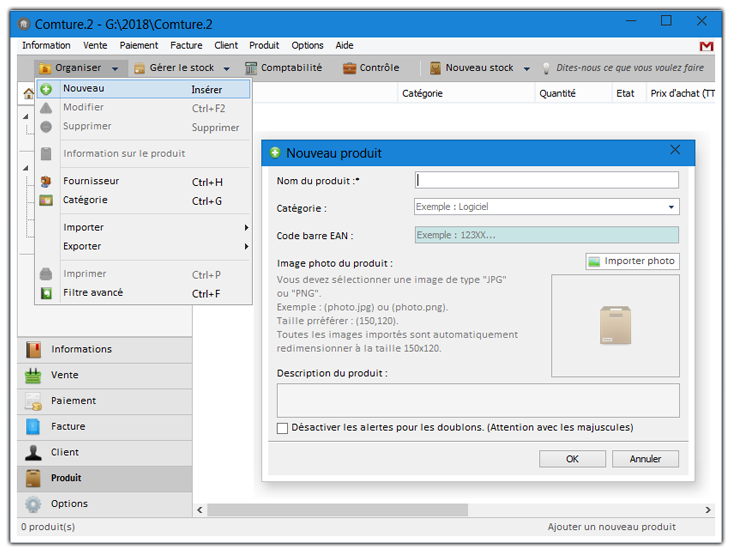
Pour créer un nouveau produit, cliquez sur le bouton « Organiser » de la barre d’outils puis sur le menu contextuel « Nouveau ». Vous pouvez aussi accéder à la fonction depuis le menu déroulant « Produit » du menu principal, ou tout simplement avec le raccourci clavier « Insérer ».
Pour pouvoir enregistrer une fiche Produit, vous devez renseigner au moins le champ « Nom du produit » du formulaire « Nouveau produit ».
(Obs : Tous les champs d’un formulaire dons les étiquettes sont termine avec une étoile (*) sont obligatoire).
Le formulaire « Nouveau produit » vous propose les champs suivants :
- « Nom du produit : * » un nom ou une référence pour le produit que vous voulez ajouter.
- « Catégorie :» permet de regrouper vos produits dans des catégorie, vous pouvez saisir une catégorie ou sélectionner une avec le menu déroulant. Si vous tentez de saisir une nouvelle catégorie, Comture.MSO 2 créera automatiquement pour vous.
- « Code barre EAN : » permet d’attribuer un code de barre à votre produit.
- « Image photo du produit : » si vous voulez associer une photo à votre produit, cliquez sur le bouton « Importer photo » et choisissez une photo parmi vos fichiers.
- « Description du produit : » permet de saisir une description.

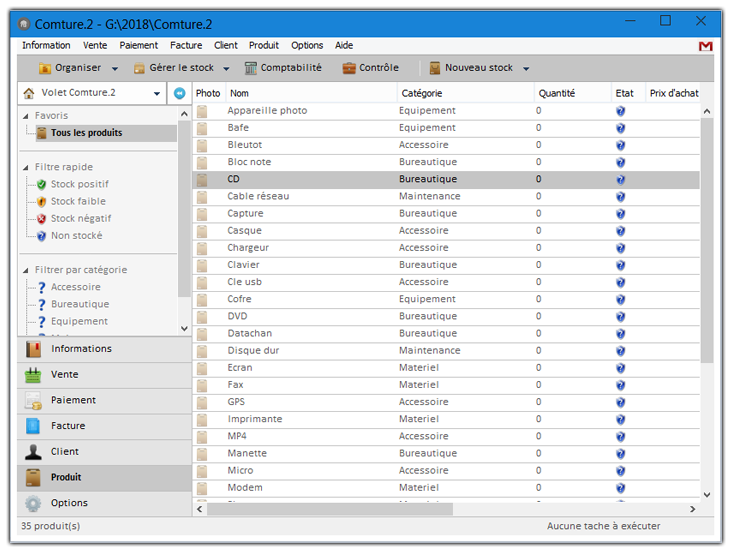
Voici qui conclut cette étape, la zone de travail « Produit » contenant une liste de vos produits que vous pouvez caractériser sa visualisation. Et les catégories que vous avez créées sont placés à la liste d’accès pour permettre les consulter rapidement.
Pour sélectionner une catégorie, il suffit de cliquer sur le titre correspondant dans le menu déployant « Filtrer par catégorie» de la liste d’accès. Vous pouvez ensuite voir les produits de cette catégorie.
Remarquer vous que les produits sont marqués avec le petit icone  de la colonne « Etat », avec une quantité égale à 0et sans aucun prix. Ce sont des produits non stockés. Nous allons maintenant passer à un niveau supérieur et stocker ces produits afin d’attribuer une quantité, un prix d’achat et un prix de vente. C’est le but de l’étape suivante.
Petit détail, il n’est pas absolument nécessaire de conserver l’ordre des opérations présentés dans ce guide, vous avez la possibilité d’ajouter des nouveaux produits stockables directement dans le stock.
Stock des produits
Le stock des produits dans Comture.MSO 2est très simple. Il suffit de créer un nouveau stock, de sélectionner les produits que vous voulez alimenter, et le stock est remplit. Bien sûr, vous pouvez aussi effectuer de nombreuses autres opérations, mais passons tout de suite à l’action.
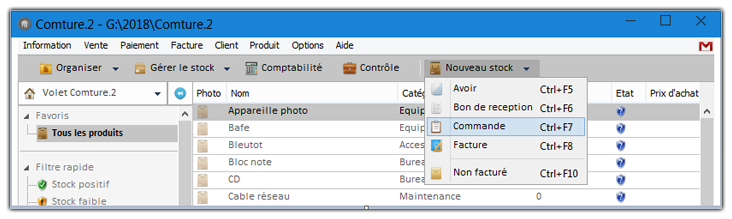
Pour créer un nouveau stock, cliquez sur le bouton « Nouveau stock » de la barre d’outils puis choisissez un type de stock parmi les menus contextuel et cliquez dessus. (Exemple : Commande)
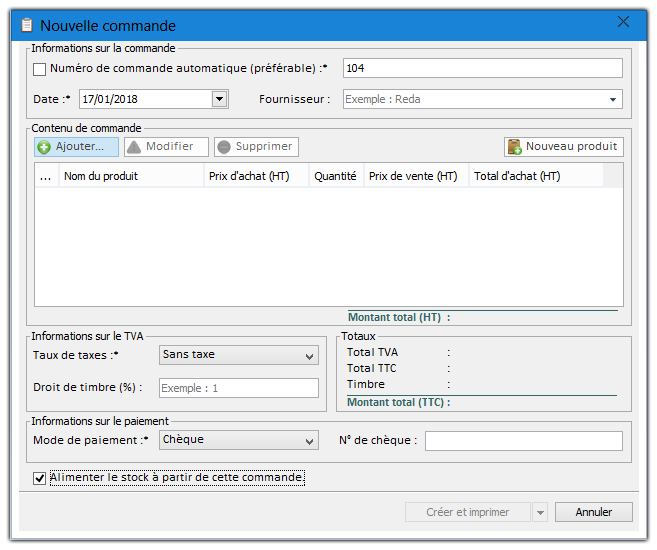
La boite de dialogue « Nouvelle commande » s’affiche. Cliquez sur le bouton « Ajouter… » pour accéder au formulaire « Nouvelle entré » afin de commencer par ajouter des produits à cette commande.
Nous allons maintenant entrer quelques produits selon la liste des produits que nous avons créés. Pour cela, nous devons remplir les champs du formulaire « Nouvelle entré » présenter ci-dessous.
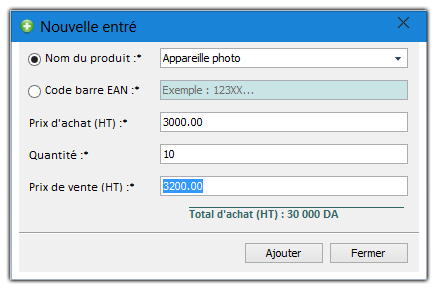
Pour entrer des produits, vous pouvez :
- Les passer à la douchette code-barres (scanner), on sélectionne l’étiquette « Code barre EAN : *».
- Sélectionner le produit depuis le menu déroulant de l’étiquette « Nom du produit : *».
- Saisir le nom du produit, a ce choix Comture.MSO 2remplira le champ « Nom du produit» automatiquement lors de la frappe.
Après avoir entrer un produit, vous devez saisir un prix d’achat HT, une quantité, et un prix de vente HT. Si le produit que vous avez entré est déjà stocké et vous tenter de l’alimenter, les prix sont remplis automatiquement si vous le désirer. Alors vous devez saisir seulement la quantité de cette alimentation.
Le formulaire « Nouvelle entré» attendre jusqu’au vous finis avec l’ajout des produits, alors vous allez répéter cette opération pour tous les produits que vous voulez alimenter. Si vous saisissez une entré en deux (02) fois, vous ne risque rien, le formulaire averti qu’une entrée du même produit existe déjà et vous pouvez modifier l’entrée existante ou annuler la nouvelle entrée. Vous pouvez de toute façon modifier les entrés à n’importe quel moment depuis la boite de dialogue « Nouvelle commande». Cliquez sur le bouton « Fermer » ou utiliser la touche clavier « Echap » lorsque vous termine pour quitter le formulaire.
Une fois que vous avez terminer avec les entrés, vous devez renseigner les informations suivantes :
- « Numéro de commande : *» par défaut le numéro est généré automatiquement.
- « Date : *» une date de la commande ou une date de livraison.
- « Fournisseur :» permet de sélectionner un fournisseur de cette commande. Le choix fait de la même manière pour les sélections vues précédemment dans la partie catégorie.
- « Taux de taxe : * » permet de sélectionner un taux de taxe sur la commande.
- « Droit de timbre (%) :» si un timbre est appliqué à votre commande.
- « Mode de paiement : *» permet de choisir un mode de paiement, un complément à ce champ est recommandé.
Les documents de stock
Généralement les documents de stock sont les préparations de commandes et les commandes avec au moins un produit en reliquat ou non encore livré. Comture.MSO 2facilite la transformation des documents brouillons vers des documents validés.
Les documents de stock sont :
- Les brouillons ou préparations.
- Les documents enregistrés ou validés.
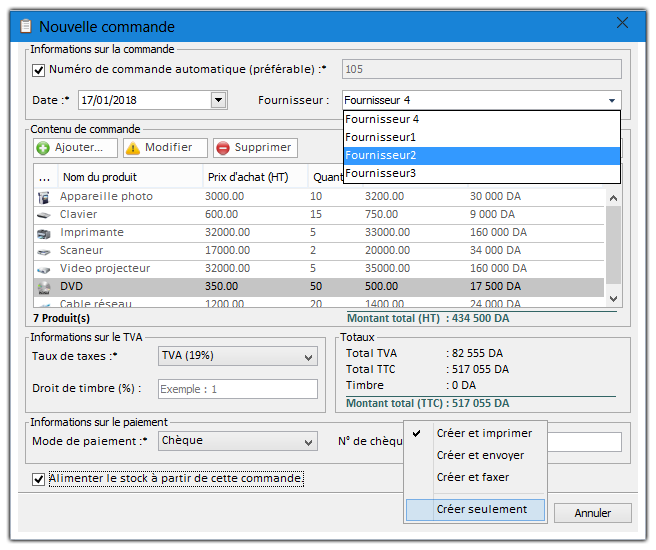
Cochez la case « Alimenter le stock à partir de cette commande» pour mettre à jour l’état du stock et admettre cette commande comme un document validé. Si cette case est désactivée, la commande sera générée comme un document brouillon et l’état du stock reste tel quel.
Pour valider votre brouillon, il suffit de le modifier et faire activer cette case. La même chose pour les documents validés, si vous voulez faire marche arrière en cas d’erreur par exemple, vous pouvez tous simplement désactiver cette case. Alors l’état du stock prend seulement les alimentations des documents validés.
Les documents de stock sont entièrement modifiables ultérieurement, et l’état des stocks est automatiquement mise à jour après chaque modification. Reportez-vous à la rubrique « Gestion de stock» pour en savoir plus sur cette procédure.
L’état des stocks
La plupart des outils de gestion des stocks affichent l’état du stock seulement lorsque l’utilisateur appel à cet évènement. Comture.MSO 2toutefois vous permet non seulement de consulter l’état du stock en permanent, mais également avec une présentation intuitive. Ainsi, à l’aide des accès rapide, vous pouvez facilement voir l’état des différents produits.
Lors d’une validation d’un document de stock, la quantité des produits de ce document est mise à jour, et l’état des stocks prend des nouvelles valeurs dépond de cette quantité. Si les prix des produits sont changés, la lecture des nouveaux prix est suite d’une configuration à ce module.
Si vous sélectionnez le prix d’achat, vous pourrez gérer les prix d’achat et les prix de vente de façon séparée. Il est ainsi plus facile de mettre à jour un prix d’achat quand on a des remises négociées avec le fournisseur.
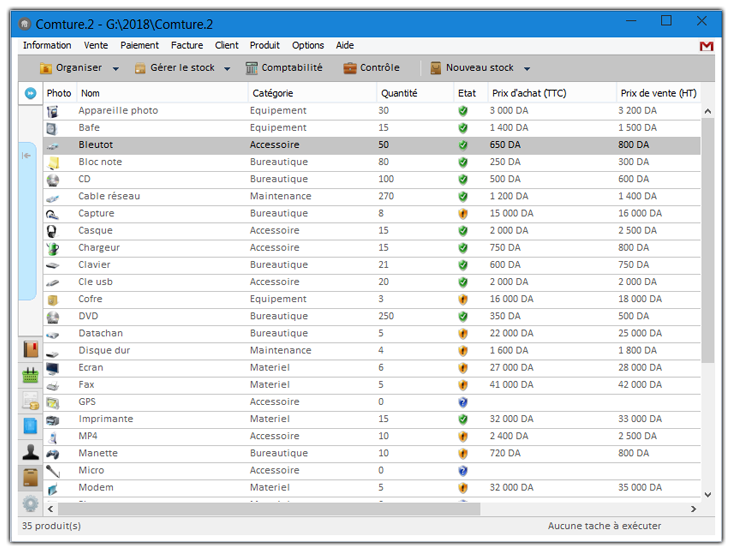
L’état des stocks est présenté avec la colonne « Etat » sous forme des petits icones, où chaque icone expose une valeur. Alors, l’état des stocks peut prendre quatre (04) valeurs :
 « Stock positif » pour les produits ayant une quantité supérieure à la quantité d’alerte.
 « Stock faible» pour les produits ayant une quantité inférieure à la quantité d’alerte.
 « Stock négatif » pour les produits stockés ayant une quantité égale à 0(ou inférieure à 0pour des cas rarement produits).
- « Non stocké » pour les produits qui ne sont pas encore figurer dans les documents de stock. Ce sont des produits non stockés.
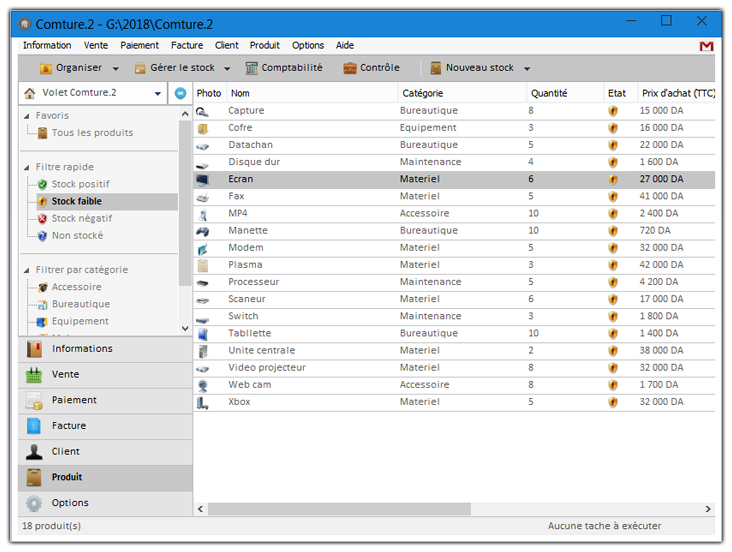
La liste d’accès de la zone de travail « Produit » sert à consulter votre stock des produits de façon lisible, rapide, et strict. Il suffit de cliquez sur un titre parmi les menus déployant disponible à cette liste pour accéder à la liste des produits correspondants.
Vous pouvez pareillement utiliser des options avancées sur une liste des produits choisi, ou appliquer un filtre à cette liste à votre part. Pour cela, le volet « Filtre avancé » offre des sélections permettant de disposer des choix personnaliser à la liste de produits.
Pour afficher le volet « Filtre avancé », cliquez sur le bouton « Organiser » de la barre d’outils puis sur le menu contextuel « Filtre avancé » ou utiliser les raccourcis clavier « Ctrl + F ». Le volet s’affiche à droite de la liste des produits, et peu rester ouvert en permanence. Il n’est pas nécessaire de le fermer pour continuer à travailler.
La capture d’écran suivante montre l’apparition du volet « Filtre avancé ».
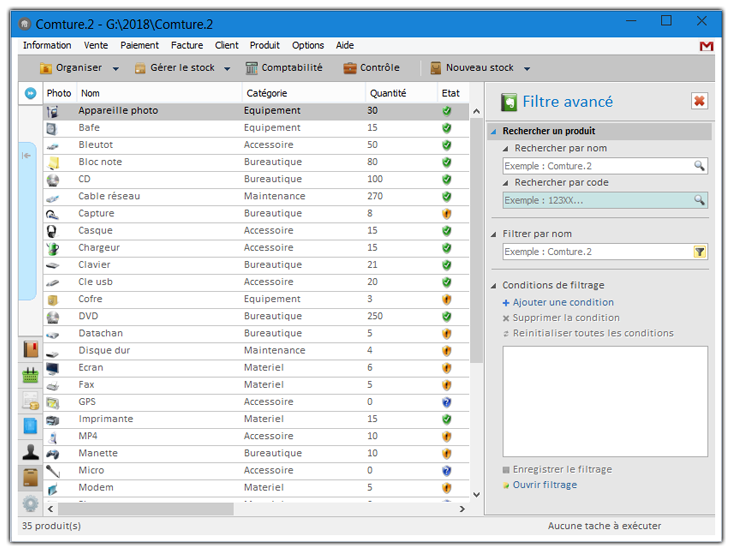
Le volet « Filtre avancé » vous permet d’appliquer un filtre selon des conditions données à la liste des produits, afin de sélectionnez les produits dont les paramètres conforment ces conditions. Vous trouvez aussi les sélections de recherche et le filtrage selon un nom du produit.
En règle générale, il est très utile de garder les volets à l’écran en permanence durant l’élaboration de votre stock. Pour qu’ils prennent le moins de place possible, vous pouvez les redimensionner à l’un des bords de l’écran.
Gestion de stock
La gestion de stock est disponible depuis le bouton « Gérer le stock » de la barre d’outils.
Choisissez un type de stock que vous voulez gérer parmi les menus contextuels du bouton « Gérer le stock » pour accéder aux documents de stock de ce type. Vous pouvez choisir « Tous les stocks » pour afficher tous les documents de stock effectués.
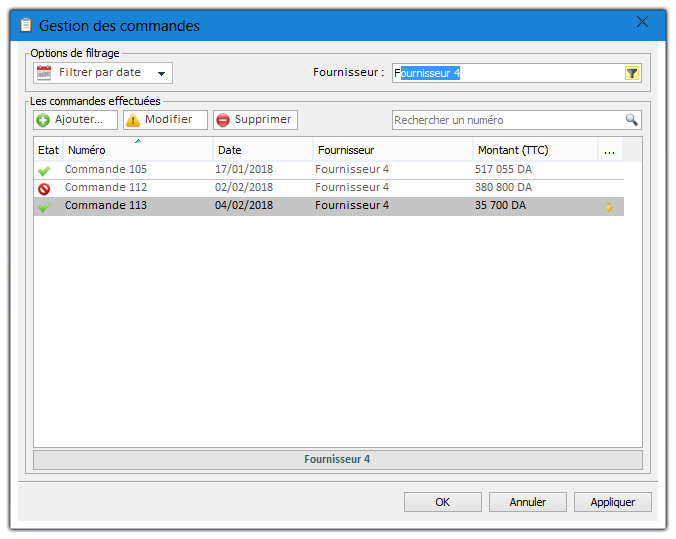
La boite de dialogue « Gestion des stocks » apparaît. Elle permet d’ajouter, modifier, ou supprimer des documents de stock.
La colonne « Etat » de la boite de dialogue « Gestion des stocks» présente l’état des documents :
 Pour les documents de stock validés.
 Pour les brouillons.
Vous pouvez également de consulter les documents d’une période donnée, et/ou d’un fournisseur choisi.
Enregistrement d’une vente
Comture.MSO 2vous permet d’enregistrer simplement et rapidement les ventes au comptoir, il s’adapte à nombreux secteurs d’activités (prêt-à-porter, maroquinerie, parfumerie, alimentaire…etc.).
Comme pour le stock, la zone de travail « Vente » vous permet d’organiser les ventes au comptoir d’un seul clic. Depuis la fenêtre principale du logiciel, cliquez sur le bouton « Vente » du volet de navigation afin d’accéder à cette zone de travail.
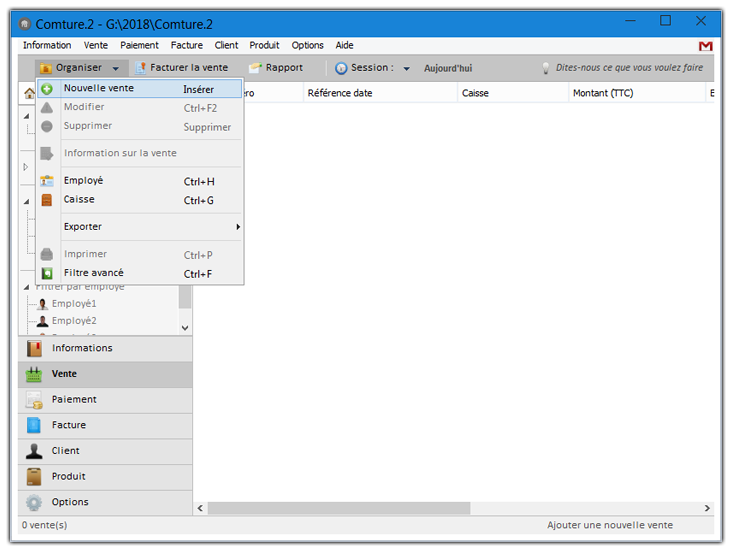
Pour démarrer une vente, cliquez sur le bouton « Organiser » de la barre d’outils puis sur « Nouvelle vente».
Si vous souhaitez connaitre les ventes et plus généralement les actions effectuées par les différents utilisateurs du logiciel, des compléments à cette procédure est recommandé tel que les vendeurs (employés) et les caisses, afin d’organiser vos ventes. Le menu proposer par le bouton « Organiser » vous donne la possibilité d’accéder à ces opérations.
Si vous voulez créer des employés, il suffit de cliquez sur le menu correspondant. La boite de dialogue des employés est semblable aux boites vues précédemment, elle permet de configurer vos employés avec une option d’insertion des photos.
Le même principe pour les caisses, si vous voulez que les ventes soient rassemblées dans des caisses, le menu « Caisse » permet de générer des caisses.
La boite de dialogue « Nouvelle vente» est semblable à la boite de dialogue « Nouvelle commande » vue dans la partie documents de stock, elle propose d’ajouter des produits à la vente, de saisir une caisse et un employé en option, et de distinguer par un numéro, à ce champ vous pouvez de laisser la case « Numéro de la vente automatique» activée pour une numérotation incrémentée. Vous pouvez notamment ajuster une description à la vente.
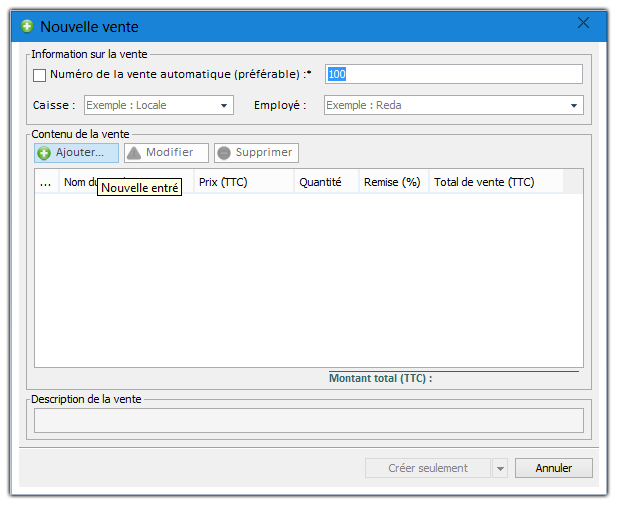
Pour ajouter des produits à la vente, cliquez sur le bouton « Ajouter… » pour accéder au formulaire « Nouvelle entré ».
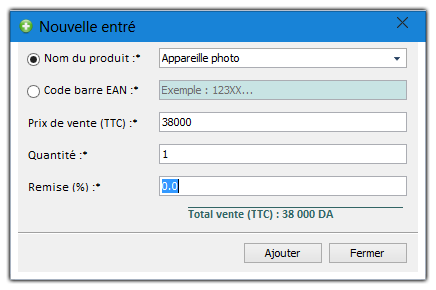
La procédure est identique à la partie stock, mais au lieu de saisir un prix d’achat et un prix de vente, vous y saisissez un prix de vente et une remise.
Gestion des ventes
Les ventes au comptoir sont arrangées dans la zone de travail « Vente » selon la session active. Lors d’un enregistrement d’une vente, cette dernière apparaître à la liste des ventes dépond de la session de cette liste.
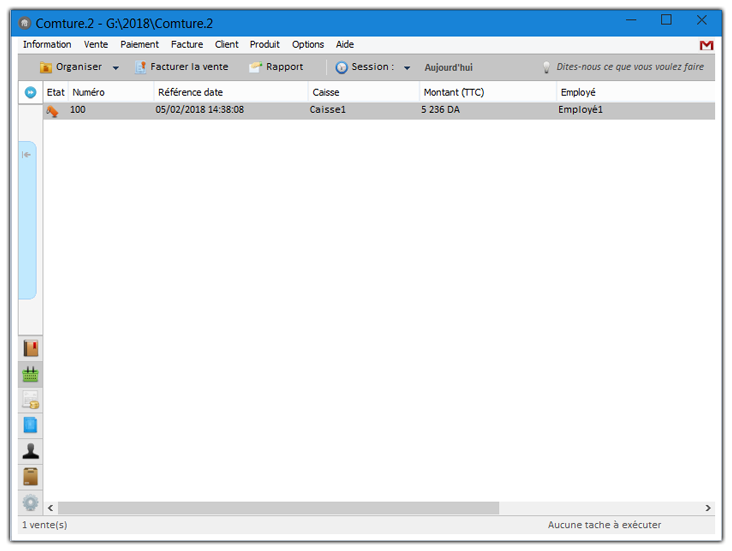
Par défaut, la session active est celle de la session du jour où vous travailler, une étiquette devon la bouton « Session » de la barre d’outils affiche la date selon votre choix. Seules les ventes effectuées à cette date sont affichées.
La zone de travail « Vente » vous permet de gérer vos ventes rapidement, à l’aide du menu disponible dans le bouton « session » vous pouvez consulter les ventes d’une date ou une période donnée. Ainsi avec la liste d’accès, vous trouvez les options de filtrage selon un employé ou une caisse entrée.
Vous pouvez aussi à l’aide du volet « Filtre avancé», de visualiser les ventes selon des options avancées.
Le paiement
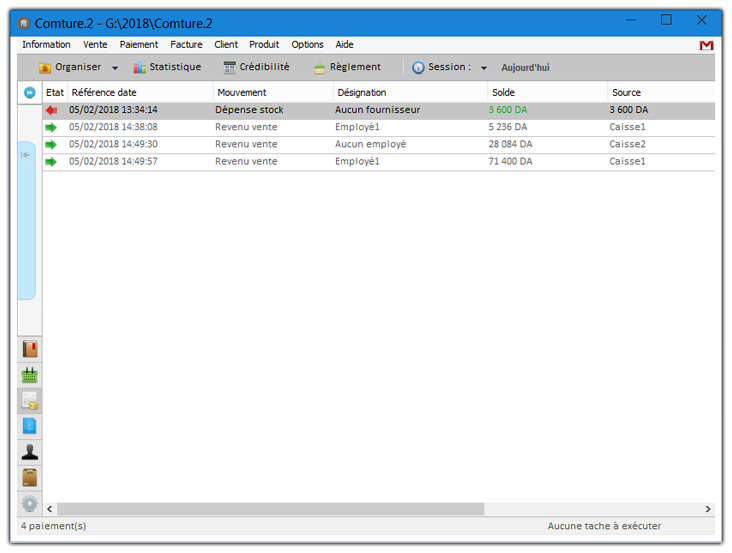
Les paiements sont répartis en deux types de la colonne « Etat » :
 Les dépenses: ce sont les sorties de caisse.
 Les revenus: les paiements considérer comme des entrés de caisse.
La colonne « Solde » identifier les paiements avec des valeurs colorées :
- Verte : pour les paiements réglés.
- Rouge : pour les paiements non réglés ou réglés partiellement.
- Normal : pour les paiements ne disposent pas un règlement.
Comme vous pouvez le constater, la zone de travail « Paiement » vous permet de dominer les différents calculs venait des revenus ou des dépenses d’un seul clic. De plus, toute modification ou nouvelle sélection entraîne la mise à jour immédiate de la caisse.
La fiche facture
Suivant la nature de votre activité, il peut être souhaitable d’identifier des clients sur les ventes. C’est même indispensable si le client ne paye pas immédiatement. Pour cela, les deux zones de travail « Facture » et « Client » peuvent aider à ce sujet. La zone de travail « Facture » comme son nom indique, sert à organiser vos factures. Alors, que la zone « Client » tient la liste de vos clients.
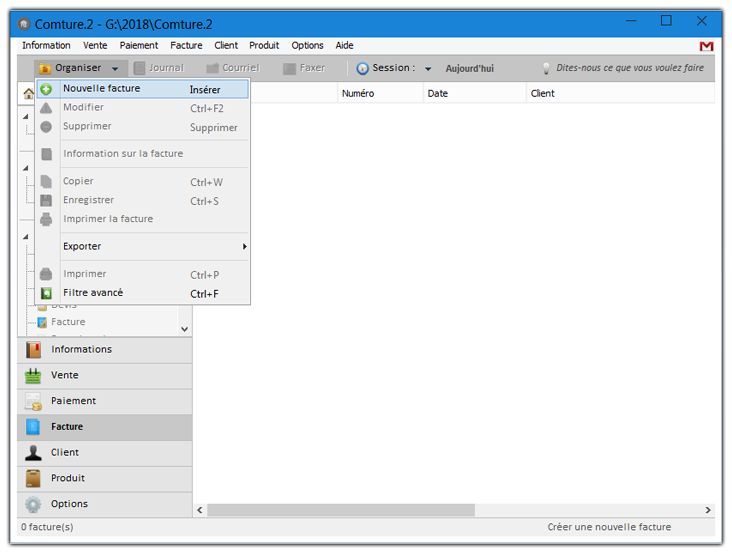
Le principe pour créer une facture est le même que pour une vente comptoir ou une alimentation stock, vous devez ajouter des produits à la facture, de renseigner quelques champs obligatoires ou optionnels, et d’enregistrer vos saisies. Le choix entre une facture validée ou une facture brouillonne est retourné de la même façon que pour les documents de stock.
Remarque, il n’est pas absolument nécessaire de sélectionner une zone de travail pour accéder à une tache de cette zone, vous pouvez utiliser le menu principal correspondant afin de trouver les actions liées à une zone choisie. Cependant, l’utilité de sélectionner une zone est de voir son contenu.
Etat du paiement - client
Parmi les champs proposés par la boite de dialogue « Nouvelle facture », l’information « Client » est déjà plus intéressante. A ce titre, la création de tiers compte est automatisé.
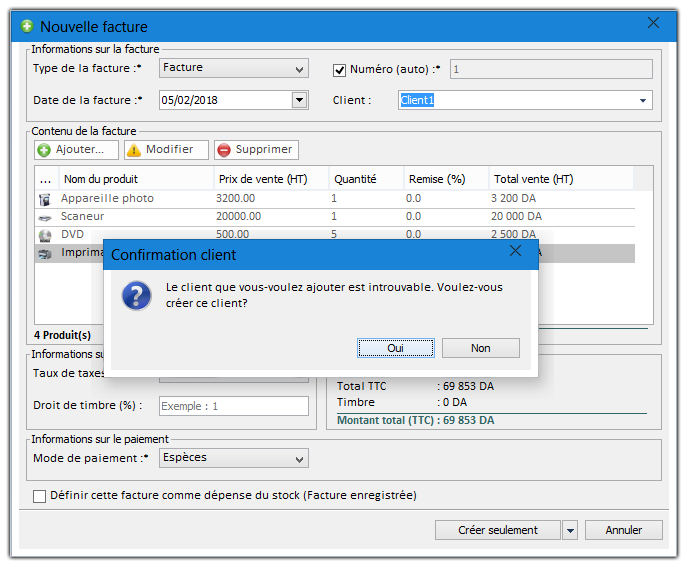
Si le client correspondant à votre saisie est introuvable, il sera créé automatiquement suite à votre confirmation. Cela peut ignorer autant que possible les formulaires de saisie. Dans cet exemple, un client sous le nom « Client1 » sera ajouté à la liste des clients.
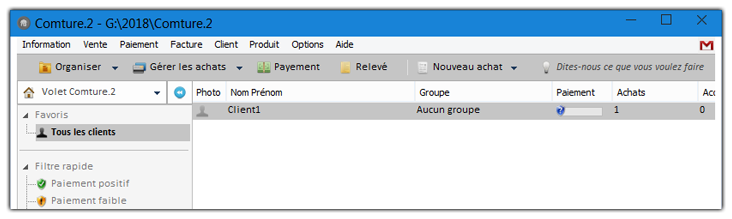
La colonne « Paiement » de la liste des clients affiche l’état de paiement du client. Et comme la facture proposer à ce client est une facture brouillonne, l’état du paiement prend la valeur « Aucun paiement».
Répétons cette procédure pour un autre client, mais cette fois on attribue une facture validée. On peut choisir pour cet exemple l’action « Copier la facture» du menu principale « Facture ».
La boite de dialogue « Copier la facture» est identique à la boite de dialogue « Nouvelle facture», vous permet de créer des factures. Seulement le contenu de la facture copiée est rempli à la nouvelle facture.
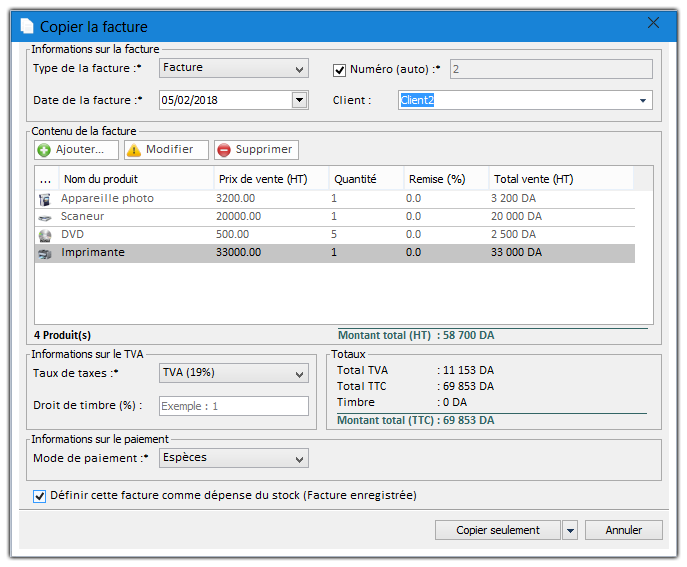
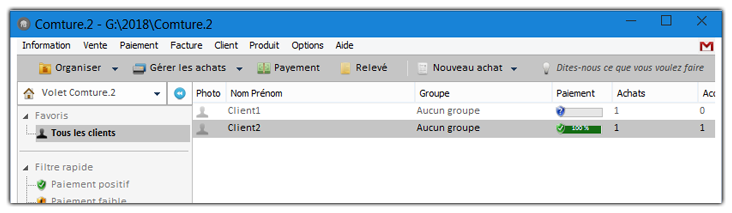
Maintenant, pour le client nommé « Client2 » son état de paiement prend la valeur « Paiement positif» avec un règlement de 100%. Alors, après chaque facturation validée, l’état du paiement du client concerné est mis à jour.
La fiche client
Nous allons maintenant modifier un client afin d’attribuer quelques informations, pour cela la fiche client vous permet d’ajouter des nouveaux clients ou de les modifier. A cette fin, nous allons faire appel à cette fiche depuis le menu « Organiser » de la zone de travail « Client ». Il s’agit d’un formulaire répertorient toutes les informations importantes pour un client. Pour l’instant, ce dernier ne contient qu’une seule information, est celle du « Nom du client ».
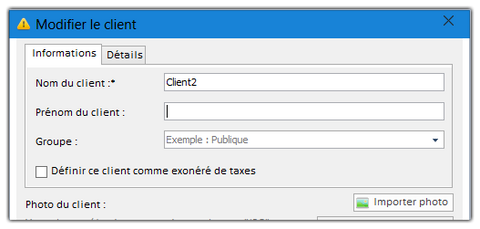
L’onglet « Information » permet de saisir un nom, un prénom, d’associé un groupe et de choisissez si ce client est exonéré de taxe. Alors que l’onglet « Détails » permet de saisir quelques détails du client.
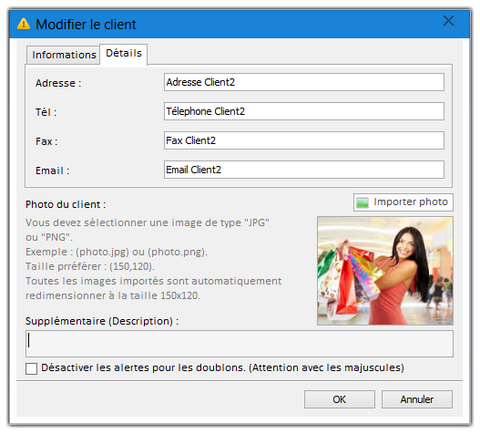
Voici qui conclut cette étape. Vous avez appris à utiliser la fiche client et à créer ou modifier des clients avec l’option d’insertion des photos, et des descriptions supplémentaires.
Règlement client
Pour les clients ayants un paiement incomplet, un règlement de temps en temps est nécessaire. Pour cela, Comture.MSO 2non seulement vous permet de trouvez rapidement les clients concernés, mais également d’offrir des choix distincts au moment du règlement.
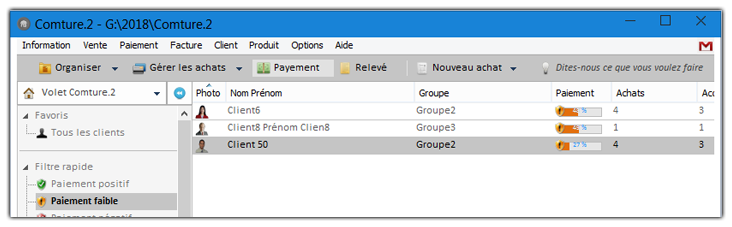
Pour effectuer un règlement d’un client sélectionné, cliquez sur le bouton « Payement » de la barre d’outils.
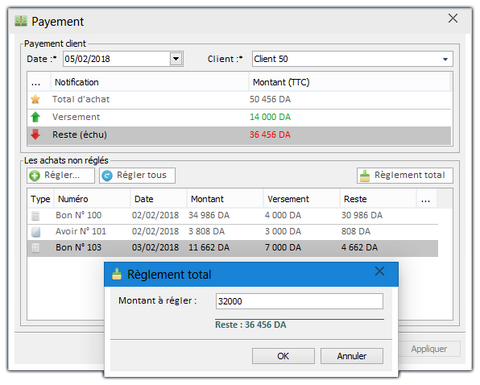
La boite de dialogue « Payement » s’affiche. Selon les achats non réglés du client choisi, sélectionnez le paiement que vous voulez régler. Vous pouvez également régler tous les paiements ou de saisir un montant à passer en règlement on clique sur le bouton « Règlement total».
Si vous désirez sélectionner un autre client, vous avez la possibilité de le saisir dans le champ associé.
Module de messagerie
Le module de messagerie vous permet d’envoyer ou de réceptionner des documents essentiels de votre activité immédiatement via le logiciel, cette procédure peut ignorer énormément des opérations supplémentaires et de faire gagner plus de temps.
Il est possible d’expédier simplement ou d’expédier et de réceptionner en temps réel un document de transfert via Comture.MSO 2, cela nécessite une connexion internet et une authentification. Un transfert peut être valorisé ou non selon l’option de paramétrages. (Il est conseillé de valoriser les transferts si la confidentialité des prix n’est pas un problème).
Pour profiter de ce module, il suffit de connecter à votre session de messagerie à partir du logiciel.
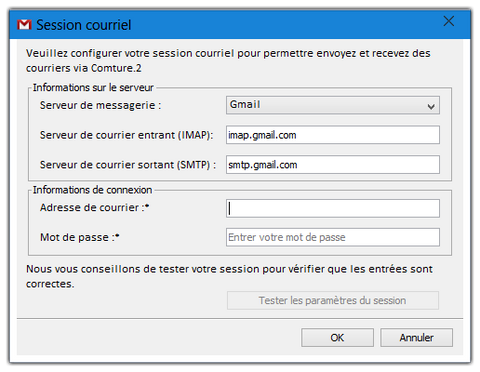
Le formulaire « Session courriel» vous propose de saisir votre adresse de courrier et votre mot de passe, et de configurer votre serveur de messagerie. A ce dernier, la configuration par défaut de la partie « Informations sur le serveur» est celle de votre programme de messagerie actif (par ex., Eudora, Outlook, etc.). Donc, vous pouvez les laisser telles qu’elles sont.
Si vous voulez configurer votre serveur de messagerie manuellement, il suffit de le sélectionner depuis le menu déroulant correspondant. Dans ce cas, vous avez la possibilité de tester vos paramètres de la session pour une utilisation efficace. (Cette façon de faire est parfois recommandé).
Important, le module de messagerie fournie avec le logiciel ne traite que les transferts effectués par lui-même. Si l’expéditeur ne dispose pas une version du logiciel ou l’envoi est faite par un autre programme, la réception doit être consulter par un programme de messagerie.
Envoi des documents
Le terme « document » dans Comture.MSO 2se réfère au fichier qui contient toutes les informations utiles sur une activité. (Devis, commande, bon de livraison, facture, relevé, statistique, situation de stock filtré, …etc.). Tous les documents imprimables peuvent être transférer.
L’envoi des documents via Comture.MSO 2se déroule comme celle d’une sélection de fichier jointe dans la plupart des programmes de messagerie, choisissez un destinateur, sélectionnez le document que vous voulez transférer et procéder à l’envoi. Les documents transférés sont alors mis en pièces jointes avec le message envoyé.
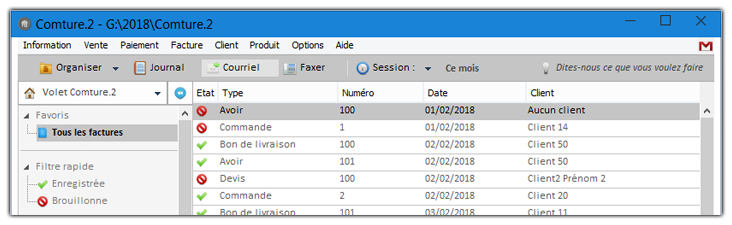
Pour envoyer une facture avec le formulaire, cliquez sur le bouton « Courriel » de la barre d’outils, vous pouvez notamment utiliser ce bouton depuis l’aperçu d’impression du document.
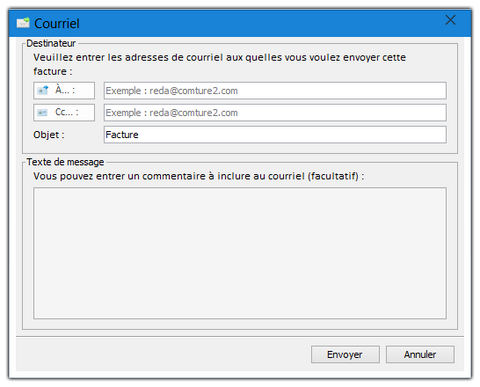
L’utilisation du formulaire « Courriel» est simple, il suffit de choisir un destinateur, de saisir l’objet du message, et envoyer le document que vous avez sélectionner. Vous pouvez également inclure un commentaire au message dans la partie « Texte de message».
Noter que le formulaire « Courriel » peut envoyer seulement un document comme pièce jointe avec le message. Si vous préférez d’envoyer multi-documents dans un message, ou utiliser des opérations avancées pour l’envoi des documents, le volet courrier propose des fonctionnalités relatives à cette rubrique.

Pour afficher le volet courrier, cliquez sur le bouton  au bord du menu principal. Vous pouvez aussi accéder à la fonction depuis le menu déroulant « Aide ».
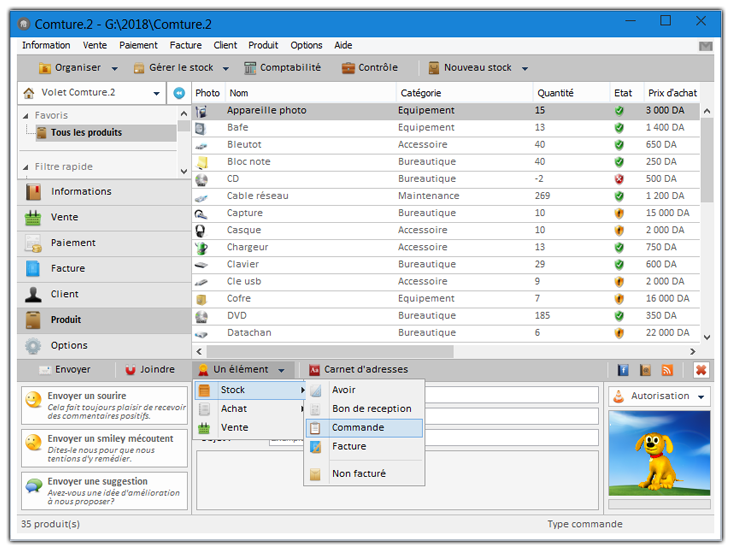
Le volet courrier s’affiche au bas de la fenêtre principale, et peu rester ouvert en permanence sans empêcher de continuer à travailler.
Avec les sélections proposées par le volet courrier, vous pouvez joindre autant de document que vous l’avez besoin, et de les localiser rapidement. Ainsi, pour les destinateurs, le choix peut être automatisé ou optimisé.
Pour information, le type de fichier des documents transférés est paramétrable. Comture.MSO 2 prend en charge les feuilles de calcul Excel et les fichiers du format PDF afin d’assurer d’être lise par les ordinateurs cibles.
Présentation graphique
Parmi les nouveautés de la version actuel du logiciel, les présentations graphiques vous permettent de consulter vos données statistiques sous la forme de graphiques. Elles possèdent plusieurs formats dont le camembert, les barres ou les lignes et proposent de différentes configurations.
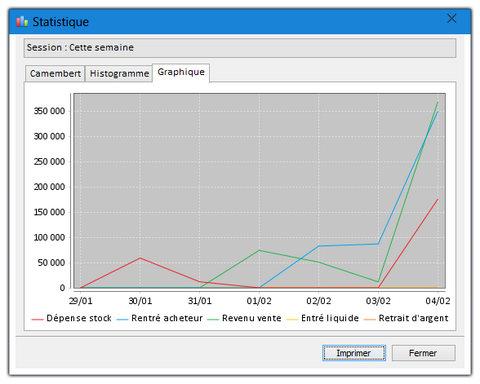
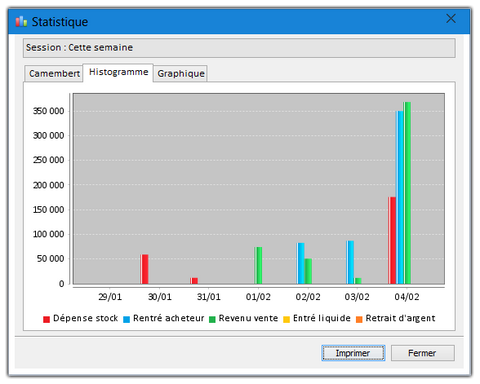
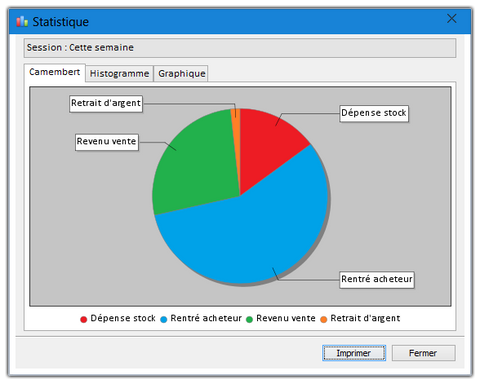
Vous pouvez cliquer sur un graphique des encours jusqu’à la fin du mois, puis zoomer sur la pièce qui vous intéresse.
Style de facture
Etant donné que le passage « facturation » est important pour la gestion commerciale, il peut être amélioré par l’ajout de fonctions réalisées sur mesure grâce au style des factures. Vous accédez ainsi à la liberté d’ajuster au mieux vos propres aspects selon votre activité.
Comture.MSO 2vous permet de donner rapidement et aisément un aperçu professionnel à votre facture. Il propose des modèles prédéfinit pour objectif de faciliter la mise en œuvre de vos styles de facture.
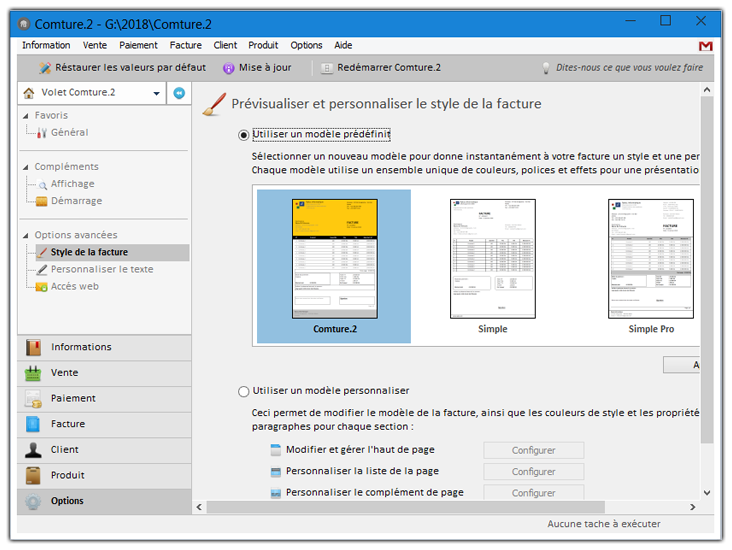
Pour utiliser l’un de ces modèles, sélectionnez-le dans l’onglet « Style de la facture» on activons la case « Utiliser un modèle prédéfinit».
Bien que ces modèles soient fournis prêts à l’emploi, rien ne vous empêche de les adapter à votre facture. Vous pouvez y ajouter des sections, des positions, des titres, etc. ou en changer la couleur ou le texte. Pour personnaliser l’un de ces modèles ou utiliser votre propre modèle, cochez la case « Utiliser un modèle personnaliser» afin de le configurer.
Le modèle personnalisé propose quatre (04) parties :
 Haut de page: pour personnaliser l’en-tête de la facture.
 Liste de la page: pour configurer le tableau des informations de la facture.
 Complément de page: pour personnaliser les sections totales de la facture.
 Pied de page: pour personnaliser le pied de la facture.
Cliquez ensuite sur le bouton « Configurer » correspond à une partie pour la configurer.
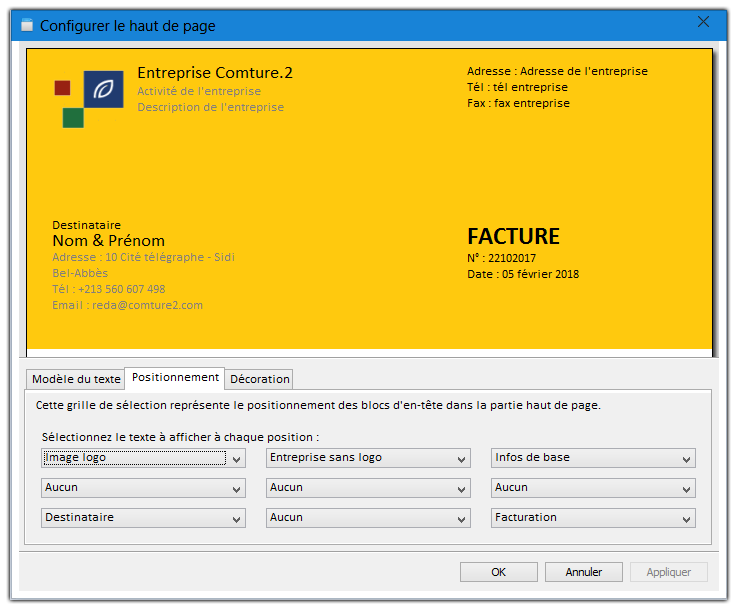
La boite de dialogue « Configurer le haut de page» propose trois (03) onglets permettant de personnaliser l’en-tête de la facture (la partie haut de page) :
- Onglet « Modèle du texte» : permet de personnaliser le texte à l’aide d’option de police et de style et couleur pour lui donner l’apparence désiré.
- Onglet « Positionnement» : permet d’affiner le positionnement des paragraphes (blocs) à chaque emplacement.
- Onglet « Décoration» : permet d’ajouter une variété des effets visuels à cette partie, tels que le fond, la bordure, et le barrement.
Il est possible de modifier les attributs de texte et de s’y afficher afin de donner un aspect personnel à votre facture ou document.
Important, a fin d’éviter notamment des problèmes de modifications concurrents, si vous avez besoin de mettre à jour les paramètres, il est recommandé de les initialiser au chargement du logiciel.
Impression
Lors d’un appel d’impression d’une facture ou d’un document, la fenêtre principale du logiciel bascule en mode aperçu qui vous permet d’examiner vos pages à l’écran avant de les imprimer. L’avantage de ce bascule est pour ne pas gaspiller de papier si les paramètres de l’impression ne sont pas corrects.
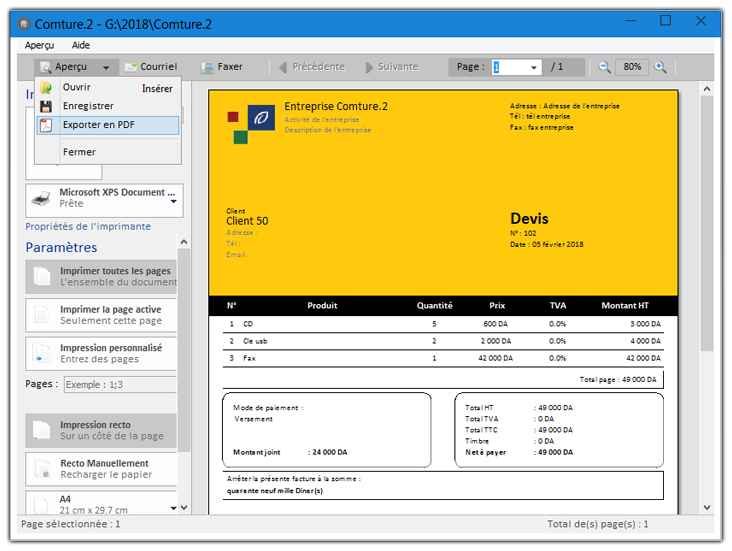
Plus que vous pouvez imprimer les documents selon des choix paramétrés, vous avez la possibilité d’enregistrer ces documents ou de l’exporter en format PDF. Vous trouverez également les fonctionnalités d’envoi par courriel ou par faxe.
Pour quitter le mode aperçu, cliquez sur le menu contextuel « Fermer » du bouton « Aperçu » ou utiliser tous simplement le raccourci clavier « Echap ». Ne quitte pas le mode aperçu avec le bouton de fermeture de la fenêtre, car ceci quittera aussi le logiciel !

Ce programme est déposé ©2018 par Rplus. Tous droits réservés.
Rplus et Rplus Comture sont des marques de Rplus.Informatique®. Toute autre marque ou nom de produit sont des marques ou des marques déposées de leurs détenteurs respectifs.
Les informations données dans ce document sont susceptibles d'être modifiées et ne représentent aucune obligation pour Rplus. Cette documentation est déposée ©2018 par Rplus. Tous droits réservés.
COPYRIGHT
Tous les droits de propriété intellectuelle portant sur le Logiciel et la documentation sont détenus par Rplus sont protégés par les lois de copyright applicables et les conventions internationales.
Rplus se réserve tous les droits non expressément accordés.